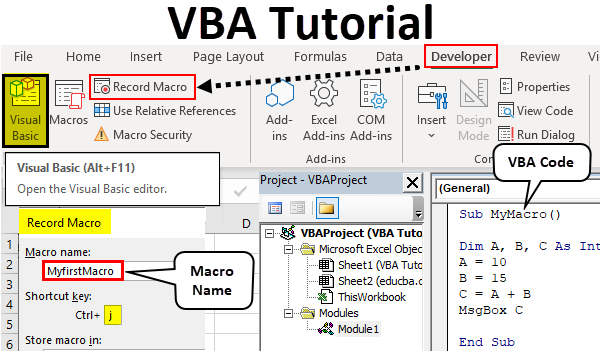
Mengenal VBA dan Macro di Excel: Alat Otomatisasi yang Membantu Pekerjaan Harian
Excel adalah aplikasi spreadsheet yang dikembangkan oleh Microsoft. Tools ini tersedia di berbagai platform seperti Windows, Mac OS, dan Android. Kita dapat melakukan perhitungan, membuat grafik, membuat tabel pivot, dan banyak tugas lainnya menggunakan Excel. Dua istilah yang sering muncul dalam penggunaan Excel adalah VBA dan Makro. Meski keduanya terkait, terdapat perbedaan penting antara keduanya. Berikut penjelasan lengkap mengenai VBA dan Macro di Excel.
Pengertian VBA
VBA adalah singkatan dari Visual Basic for Applications, yaitu fitur di Excel yang memungkinkan kita merekam dan mengotomatisasi tugas-tugas rutin. Dengan kata lain, VBA digunakan untuk membuat Macro. Pengguna Excel dapat merekam macro menggunakan Perekam Makro, yang merupakan alat sederhana dan mudah digunakan untuk menjalankan tugas-tugas langsung. Namun, perekam makro tidak cocok untuk menangani tugas-tugas yang kompleks. Untuk itu, VBA memberikan fleksibilitas lebih, memungkinkan pengguna memperluas fungsionalitas standar Excel dan membuat program otomatisasi tingkat lanjut sesuai kebutuhan.
Pengertian Macro
Macro adalah kumpulan perintah yang berjalan di lingkungan Excel. Macro dapat menjalankan perintah hanya dengan satu klik. Macro membantu mengotomatiskan tugas-tugas rutin. Dengan kata lain, Macro adalah program komputer yang menyediakan instruksi otomatis ke komputer. Oleh karena itu, pengguna Excel dapat menjalankan tugas yang sama berulang kali. Selain itu, dapat direkam dan diputar ulang dari titik masuk tertentu. Oleh karena itu, sangat mungkin untuk mengulangi makro beberapa kali sesuai kebutuhan dengan memutar ulang makro.
Keamanan Macro di Excel
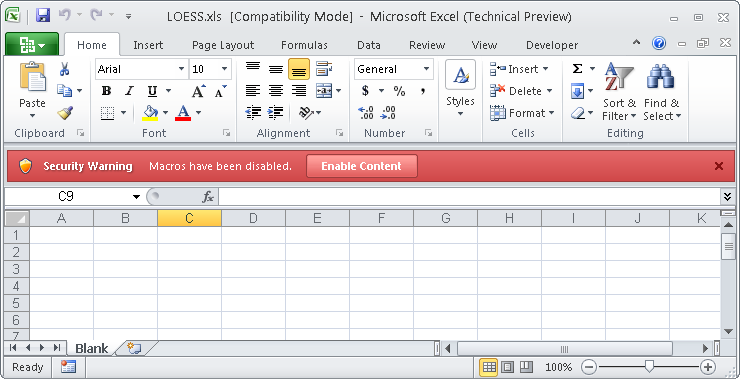
Bagi pengguna VBA dan macro, pasti sudah tidak asing dengan macro security warnings saat membuka dokumen Microsoft Office. Hal ini merupakan sebuah tindakan preventif untuk mencegah hal yang tidak diinginkan, misalnya virus. Faktanya, sebagian besar macro tidak hanya tidak berbahaya tetapi juga merupakan penghemat waktu yang luar biasa. Dan macro lebih mudah dibuat dan digunakan daripada yang kita duga. Oleh karena itu, fitur yang satu ini sangat berharga dan memerlukan ‘penjagaan’ ekstra.
Perbedaan Utama Antara VBA dan Macro
Perbedaan utama antara VBA dan Macro adalah VBA adalah bahasa pemrograman untuk membuat Macro sedangkan Macro adalah kode pemrograman yang berjalan di lingkungan Excel untuk melakukan tugas rutin otomatis. Sebelum kamu mulai menulis code menggunakan excel, ada baiknya kamu mengenal VBA dan Macro lebih dalam. Yuk perdalam pemahaman kamu mengenai kedua fitur Excel tersebut melalui artikel ini!
FAQ Mengenai Macro dan VBA di Excel
1. Apa itu Macro dan VBA di Excel, dan kenapa kamu perlu mengenalnya?
Macro adalah serangkaian perintah otomatis yang bisa kamu rekam di Excel untuk mempercepat pekerjaan berulang. VBA (Visual Basic for Applications) adalah bahasa pemrograman di balik Macro, yang memungkinkan kamu membuat skrip yang lebih kompleks dan fleksibel.
2. Apakah kamu harus jago coding dulu untuk mulai menggunakan VBA?
Tidak perlu. Kamu bisa mulai dengan merekam Macro tanpa menulis satu baris kode pun. Namun, jika kamu ingin memodifikasi atau membuat fungsi yang lebih canggih, belajar dasar-dasar VBA akan sangat membantu.
3. Apa saja contoh tugas yang bisa kamu otomatisasi dengan Macro dan VBA?
Mulai dari memformat laporan, menggabungkan data dari banyak sheet, hingga mengirim email otomatis. Dengan Macro dan VBA, pekerjaan rutin kamu bisa selesai dalam hitungan detik!
Cara Membuat dan Menjalankan Macro di Excel
Berikut langkah-langkah dasar untuk membuat dan menjalankan Macro VBA Excel:
Mengaktifkan Developer Tab
Sebelum membuat Macro, Anda perlu mengaktifkan tab Developer di Excel. Tab ini berisi alat-alat yang diperlukan untuk membuat dan menjalankan Macro.Merekam Macro
Cara termudah untuk membuat Macro VBA Excel adalah dengan merekamnya. Excel akan merekam setiap langkah yang Anda lakukan dan mengonversinya menjadi skrip VBA.Menjalankan Macro VBA Excel
Untuk menjalankan Macro yang telah Anda buat, klik Developer > Macros, pilih Macro yang ingin Anda jalankan, lalu klik Run.Mengedit Macro (Opsional)
Terkadang, Anda mungkin perlu mengedit Macro untuk menyesuaikan atau menyempurnakan skrip. Ini bisa dilakukan dengan mengakses kode VBA di balik Macro.
Contoh Penggunaan Macro di Pekerjaan Administratif
Berikut adalah beberapa contoh penerapan Macro untuk mengotomatisasi tugas administratif yang sering dilakukan di dunia kerja:
Memperbarui Laporan Bulanan secara Otomatis
Misalnya, setiap bulan Anda harus memperbarui laporan penjualan yang sama, seperti menambahkan data terbaru, menghitung total penjualan, dan memformatnya. Anda bisa membuat Macro untuk menambah baris baru dengan data penjualan terbaru, menghitung total penjualan menggunakan fungsi SUM, dan memformat sel yang baru dengan warna latar belakang atau ukuran font yang sesuai.Otomatisasi Format Data
Seringkali, data yang diimpor dari sumber lain mungkin memiliki format yang tidak sesuai. Dengan Macro, Anda bisa mengotomatiskan proses format ulang, misalnya menyesuaikan ukuran kolom, mengubah format angka ke format mata uang, dan menghapus baris atau kolom kosong.Mengirim Email Laporan Otomatis dari Excel
Dengan VBA, Anda bahkan bisa mengirim email langsung dari Excel dengan laporan yang telah diformat. Macro bisa dibuat untuk membuat laporan dan menyimpannya dalam format PDF, membuka program email, melampirkan laporan tersebut, dan mengirimkannya ke daftar penerima tertentu.
Tips Menggunakan Macro dengan Aman
Meskipun Macro sangat kuat, ada beberapa tips yang perlu diperhatikan agar penggunaannya aman dan optimal:
Simpan Backup Data
Sebelum menjalankan Macro yang kompleks, selalu simpan salinan data asli Anda untuk menghindari kesalahan yang tidak diinginkan.Batasi Penggunaan Macro dari Sumber Tidak Dikenal
Macro dapat membawa risiko keamanan jika berasal dari sumber yang tidak dipercaya. Hanya gunakan Macro dari sumber yang dapat dipercaya.Optimalkan Macro
Setelah merekam Macro, tinjau dan edit kode VBA untuk menghapus langkah yang tidak diperlukan atau mengoptimalkan performa.
Kesimpulan
Menggunakan Macro VBA Excel adalah cara yang sangat efektif untuk mengotomatisasi tugas-tugas berulang, terutama untuk pekerjaan administratif yang sering dilakukan di dunia kerja. Dengan sedikit latihan, Anda bisa membuat Macro sendiri untuk memperbarui laporan, memformat data, dan bahkan mengirim email secara otomatis. Dengan mengotomatiskan tugas-tugas ini, Anda dapat menghemat waktu, mengurangi kesalahan, dan meningkatkan produktivitas.