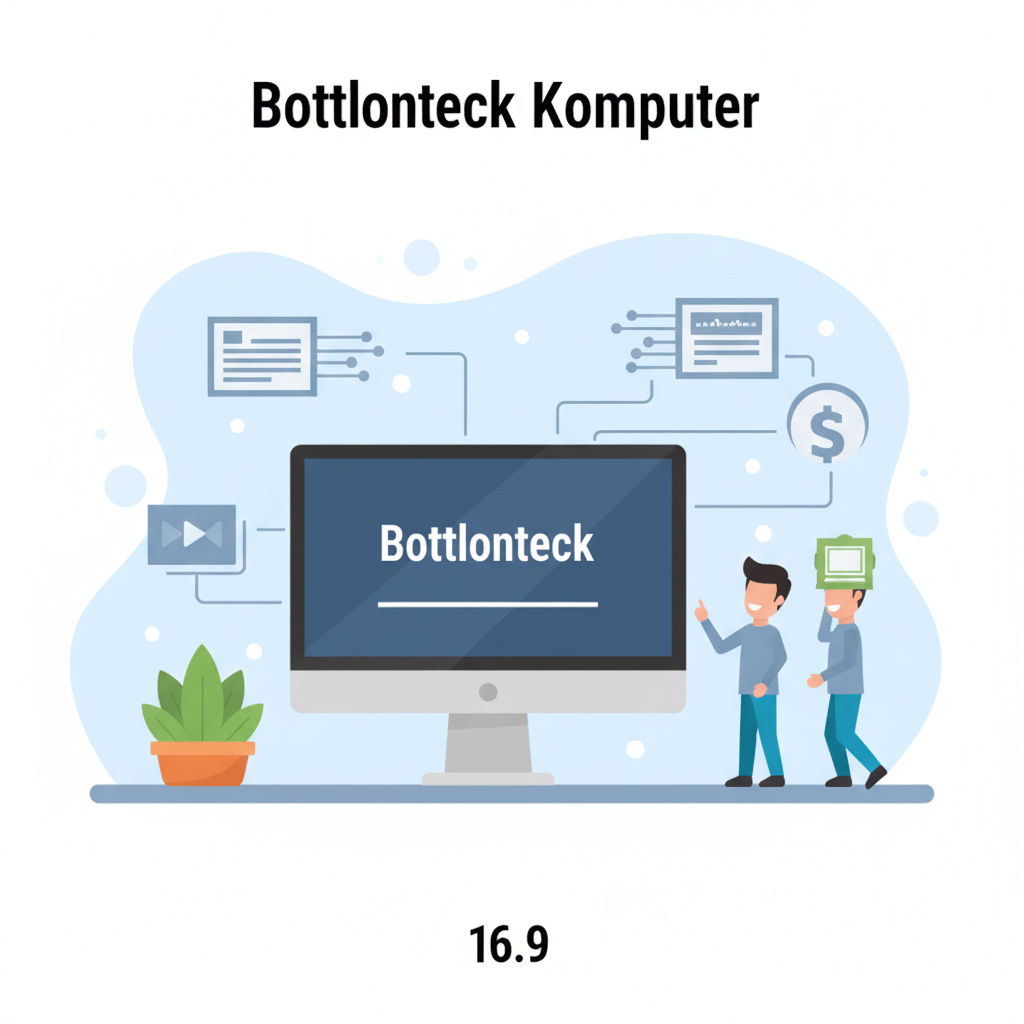
Apakah PC rakitan baru Anda terasa lambat saat bermain game atau rendering? Anda mungkin sedang mengalami Bottleneck. Bottleneck adalah kondisi di mana salah satu komponen (biasanya CPU atau GPU) bekerja jauh lebih keras daripada komponen lainnya, menyebabkan performa keseluruhan sistem menjadi tertahan. Jika Anda tidak mengatasinya, uang yang Anda keluarkan untuk upgrade komponen mahal bisa menjadi sia-sia.
Artikel ini akan memandu Anda mengenal gejala, cara cek, dan 5 solusi upgrade paling efektif untuk mengatasi bottleneck pada komputer Anda.
1. Kenali Gejala dan Jenis Bottleneck (Dasar TKJ)
Bottleneck selalu terjadi ketika terjadi ketidakseimbangan resource. Ada dua jenis bottleneck utama yang sering dihadapi pengguna PC rakitan:
| Jenis Bottleneck | Penyebab Utama | Gejala pada Sistem |
| CPU Bottleneck (Paling Umum) | Processor lemah dipasangkan dengan Kartu Grafis (GPU) terlalu kuat. | FPS (Frame Per Second) sering drop, CPU usage mencapai 95-100%, sementara GPU usage rendah (50-70%). |
| GPU Bottleneck | Kartu Grafis (GPU) lemah dipasangkan dengan Processor terlalu kuat. | GPU usage mencapai 99-100% dan frame rate stabil rendah. Ini biasa terjadi pada resolusi sangat tinggi (4K). |
2. Panduan Praktis: Cara Cek Bottleneck Komputer Secara Akurat
Anda tidak perlu software berbayar untuk mendiagnosis masalah ini. Gunakan dua tool gratis dan ikuti langkah ini:
A. Menggunakan Task Manager (Windows)
- Jalankan aplikasi atau game yang membuat PC Anda terasa lambat.
- Tekan Ctrl + Shift + Esc untuk membuka Task Manager.
- Pilih tab “Performance” (Performa) dan amati usage CPU dan RAM.
- Jika CPU usage Anda terus menerus mendekati 100% saat GPU usage (Cek di tab Processes) rendah, kemungkinan besar Anda mengalami CPU Bottleneck.
B. Menggunakan Software Monitoring (MSI Afterburner)
Untuk hasil yang lebih akurat dan real-time saat gaming (overlay di layar):
- Instal MSI Afterburner dan RivaTuner Statistics Server (RTSS).
- Atur RTSS untuk menampilkan overlay CPU Usage dan GPU Usage saat game berjalan.
- Jika CPU Usage mendekati 100% dan GPU Usage berada di bawah 90%, bottleneck terjadi di sisi CPU.
3. 5 Solusi Upgrade Paling Efektif Mengatasi Bottleneck
Setelah Anda mengidentifikasi komponen penghambat, terapkan salah satu solusi upgrade ini:
- Prioritaskan Upgrade CPU: Jika hasil cek menunjukkan CPU Bottleneck (GPU underutilized), langkah terbaik adalah meng-upgrade CPU ke generasi atau tier yang lebih tinggi dalam socket yang sama.
- Upgrade RAM (Jumlah dan Kecepatan): RAM yang hanya setengah-setengah (single channel atau kapasitas terlalu kecil) sering menjadi bottleneck tersembunyi.
- Aksi: Pastikan menggunakan Dual Channel (dua keping RAM) dan kecepatan (MHz) yang sesuai dengan motherboard Anda.
- Tingkatkan Penyimpanan (Upgrade ke NVMe): Walaupun jarang menyebabkan bottleneck pada FPS game, SSD lama (SATA) atau HDD dapat menjadi bottleneck pada kecepatan Loading Game dan Booting System. Ganti dengan SSD NVMe tercepat yang didukung motherboard Anda.
- Tweak Pengaturan Game/Aplikasi: Jika upgrade belum memungkinkan, coba ubah resolusi atau pengaturan grafis di aplikasi/game. Naikkan resolusi (misalnya 1080p ke 1440p) dapat memindahkan beban kerja dari CPU ke GPU.
- Cek Driver dan BIOS: Pastikan semua driver (GPU, Chipset) sudah diperbarui ke versi terbaru. Driver yang outdated juga sering menjadi sumber bottleneck yang tidak terduga.
Bottleneck adalah musuh utama performa yang seimbang. Dengan memahami cara cek dan solusi yang tepat, Anda dapat memastikan setiap rupiah yang Anda investasikan pada PC menghasilkan performa maksimal. Jangan sampai uang Anda sia-sia karena ketidakseimbangan komponen!
Sudahkah Anda mencoba cek bottleneck di PC Anda? Bagikan hasilnya di kolom komentar di bawah