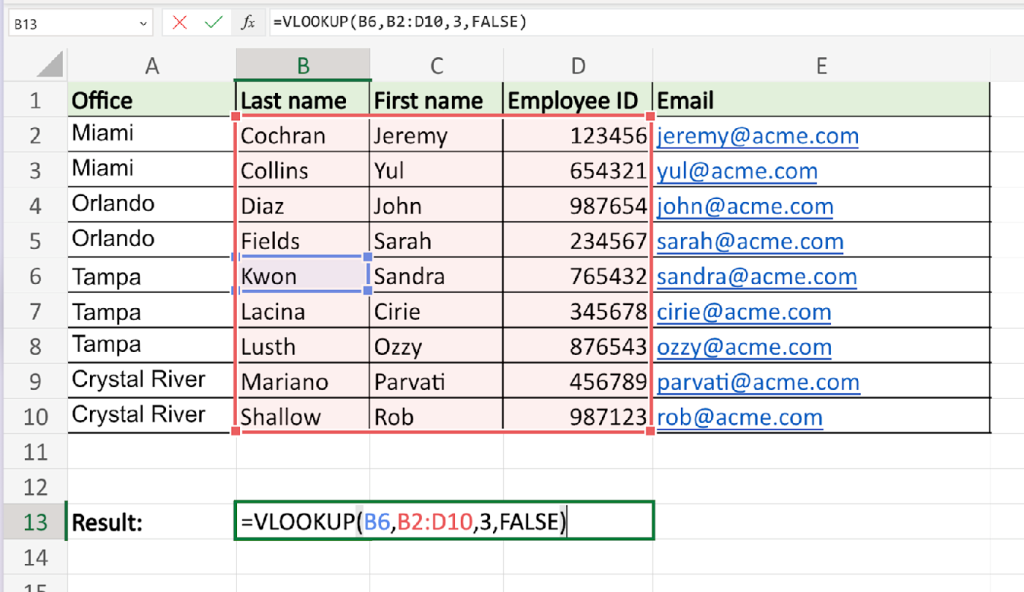
Cara Menggunakan Fungsi VLOOKUP dan HLOOKUP di Excel untuk Analisis Data yang Lebih Efisien
Microsoft Excel adalah salah satu alat analisis data paling populer di dunia. Dengan berbagai fitur canggih, Excel memungkinkan pengguna untuk mengelola, menganalisis, dan mengambil keputusan berdasarkan data secara efisien. Salah satu fungsi penting yang sering digunakan oleh para analis data adalah VLOOKUP dan HLOOKUP. Kedua fungsi ini sangat berguna dalam mencari dan menemukan data dalam tabel, terutama ketika bekerja dengan dataset besar.
Berikut adalah penjelasan lengkap tentang cara menggunakan VLOOKUP dan HLOOKUP di Excel, termasuk sintaks, contoh penggunaan, serta tips dan trik yang bisa kamu terapkan.
Apa Itu VLOOKUP dan HLOOKUP?
VLOOKUP (Vertical Lookup) adalah fungsi Excel yang digunakan untuk mencari data secara vertikal, yaitu dari atas ke bawah dalam kolom. Fungsi ini sangat cocok digunakan ketika data yang ingin dicari tersusun dalam bentuk kolom. Contohnya, jika kamu ingin mencari harga produk berdasarkan kode barang, VLOOKUP akan menjadi pilihan utama.
Sementara itu, HLOOKUP (Horizontal Lookup) adalah fungsi yang digunakan untuk mencari data secara horizontal, yaitu dari kiri ke kanan dalam baris. Fungsi ini ideal digunakan ketika data disusun dalam bentuk baris. Misalnya, jika kamu ingin mencari nilai ujian siswa berdasarkan mata pelajaran, HLOOKUP akan lebih sesuai.
Sintaks Rumus VLOOKUP dan HLOOKUP
Sebelum mulai menggunakan kedua fungsi ini, penting untuk memahami struktur sintaks masing-masing:
1. Sintaks VLOOKUP
=VLOOKUP(lookup_value, table_array, col_index_num, [range_lookup])
- lookup_value: Nilai atau sel yang ingin dicari.
- table_array: Rentang tabel referensi tempat pencarian dilakukan.
- col_index_num: Nomor kolom dalam tabel referensi yang ingin diambil datanya.
- [range_lookup]: TRUE untuk pencarian mendekati, FALSE untuk pencarian tepat.
2. Sintaks HLOOKUP
=HLOOKUP(lookup_value, table_array, row_index_num, [range_lookup])
- lookup_value: Nilai atau sel yang ingin dicari.
- table_array: Rentang tabel referensi tempat pencarian dilakukan.
- row_index_num: Nomor baris dalam tabel referensi yang ingin diambil datanya.
- [range_lookup]: TRUE untuk pencarian mendekati, FALSE untuk pencarian tepat.
Contoh Penggunaan VLOOKUP
Misalkan kamu memiliki daftar harga produk seperti berikut:
| Kode Produk | Nama Produk | Harga |
|---|---|---|
| P001 | Laptop | 8.500.000 |
| P002 | Printer | 2.500.000 |
| P003 | Mouse | 150.000 |
Jika kamu ingin mencari harga Laptop berdasarkan Kode Produk “P001”, gunakan rumus:
=VLOOKUP("P001", A2:C4, 3, FALSE)
Hasilnya adalah 8.500.000, karena Excel mencari kode “P001” di kolom pertama dan mengambil nilai dari kolom ke-3 (Harga).
Contoh Penggunaan HLOOKUP

Sekarang, misalkan kamu memiliki data nilai siswa yang tersusun secara horizontal:
| Mata Pelajaran | Matematika | Fisika | Kimia |
|---|---|---|---|
| Siswa A | 85 | 90 | 78 |
| Siswa B | 88 | 75 | 82 |
Jika kamu ingin mencari nilai Fisika untuk Siswa A, gunakan rumus:
=HLOOKUP("Fisika", A1:D3, 2, FALSE)
Hasilnya adalah 90, karena Excel mencari “Fisika” di baris pertama dan mengambil nilai dari baris ke-2 (Nilai).
Tips dan Trik Menggunakan VLOOKUP dan HLOOKUP
Gunakan tanda
$untuk membuat referensi absolut, sehingga rentang tabel tidak berubah saat salin.
=VLOOKUP(G2, $A$1:$D$11, 2, FALSE)Hindari kesalahan
#N/Adengan menggunakanIFERROR.
=IFERROR(VLOOKUP(G2, $A$1:$D$11, 2, FALSE), "Data tidak ditemukan")Gunakan VLOOKUP dengan data di sheet berbeda:
=VLOOKUP(A2, Sheet2!A2:C10, 3, FALSE)Pilih
FALSEuntuk pencarian tepat jika kamu ingin hasil yang akurat, danTRUEjika kamu membutuhkan pencarian mendekati.
Alternatif untuk VLOOKUP dan HLOOKUP
Meskipun VLOOKUP dan HLOOKUP sangat berguna, ada alternatif yang lebih fleksibel:
INDEX-MATCH: Gabungan fungsi INDEX dan MATCH bisa mencari data ke arah kiri atau kanan.
=INDEX(B2:B4, MATCH("P001", A2:A4, 0))XLOOKUP: Tersedia di Excel 365 dan Excel 2021, XLOOKUP lebih fleksibel dibandingkan VLOOKUP dan HLOOKUP.
=XLOOKUP("P001", A2:A4, C2:C4)
Kesimpulan
Menguasai fungsi VLOOKUP dan HLOOKUP adalah langkah penting bagi siapa pun yang bekerja dengan data di Excel. Dengan memahami cara kerja dan penggunaannya, kamu bisa mengolah dataset besar secara cepat dan efisien tanpa perlu mencari manual. Selain itu, kamu juga bisa menggunakan alternatif seperti INDEX-MATCH atau XLOOKUP untuk meningkatkan fleksibilitas dalam analisis data.
Ketika kamu semakin mahir menggunakan Excel, pekerjaan sehari-hari akan jauh lebih mudah dan produktif. Jadi, jangan ragu untuk terus belajar dan eksplorasi fitur-fitur baru di Excel!