Cara Membuat Sertifikat dengan Mudah Menggunakan Microsoft Word
Membuat sertifikat atau penghargaan adalah proses yang sering dilakukan dalam berbagai situasi, baik untuk acara pelatihan, kompetisi, atau kegiatan organisasi. Proses ini bisa dilakukan dengan berbagai metode, mulai dari penggunaan software desain seperti Photoshop hingga aplikasi yang lebih sederhana seperti Microsoft Word. Meski terlihat sederhana, membuat sertifikat dengan jumlah banyak dan nama yang berbeda-beda memerlukan teknik khusus agar efisien dan efektif. Berikut panduan lengkap cara membuat sertifikat di Microsoft Word, termasuk fitur Mail Merge untuk menghasilkan banyak sertifikat sekaligus.
Memilih Template Sertifikat di Microsoft Word
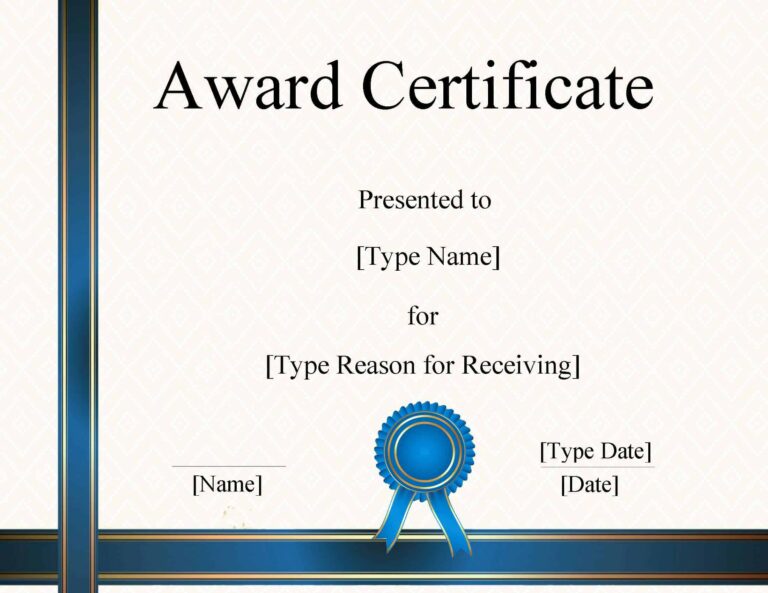
Microsoft Word menyediakan berbagai template sertifikat yang dapat digunakan tanpa perlu mendesain dari awal. Ini sangat membantu bagi pengguna yang ingin menghemat waktu dan tenaga. Untuk memulai, buka aplikasi Microsoft Word dan klik menu File > New. Di kotak pencarian, ketikkan kata kunci “certificate” dan pilih salah satu template yang sesuai dengan kebutuhan Anda. Setelah itu, klik Create untuk mengunduh dan menyiapkan template tersebut.
Setelah template terbuka, Anda bisa mengatur elemen-elemen penting seperti judul sertifikat, nama penerima, tanggal, dan tanda tangan. Jika diperlukan, Anda juga bisa menambahkan gambar atau logo perusahaan atau organisasi. Pastikan semua informasi sudah sesuai dengan format yang diinginkan sebelum melanjutkan ke tahap berikutnya.
Menggunakan Fitur Mail Merge untuk Membuat Banyak Sertifikat

Jika Anda perlu mencetak sertifikat dengan nama yang berbeda-beda, Microsoft Word memiliki fitur bernama Mail Merge yang sangat berguna. Fitur ini memungkinkan Anda memasukkan data dari file eksternal (seperti Excel) dan secara otomatis mengisi setiap sertifikat dengan nama yang berbeda.
Berikut langkah-langkah penggunaannya:
- Buka file sertifikat yang telah Anda edit.
- Klik menu Mailings dan pilih Start Mail Merge > Letters.
- Klik Select Recipient dan pilih Type a New List untuk memasukkan data baru.
- Tambahkan kolom-kolom seperti Nama, Judul, dan Tanggal. Jika perlu, Anda bisa mengedit kolom dengan klik Customize Columns.
- Setelah data dimasukkan, klik OK dan simpan file tersebut.
- Gunakan tombol Insert Merge Field untuk menempatkan field seperti Nama di bagian yang sesuai pada template sertifikat.
- Klik Preview Result untuk melihat hasil dan geser panah untuk melihat data berikutnya.
- Jika semua sudah siap, klik Finish & Merge > Edit Individual Documents untuk mengedit satu per satu sertifikat jika diperlukan.
- Terakhir, klik Print untuk mencetak semua sertifikat.
Keuntungan Menggunakan Microsoft Word untuk Membuat Sertifikat
Meskipun ada banyak software desain yang canggih, Microsoft Word tetap menjadi pilihan utama karena kemudahan dan fleksibilitasnya. Beberapa keuntungan menggunakan Word antara lain:
- Tidak Perlu Desain Rumit: Anda tidak perlu menggambar atau mengedit dari nol, karena template sudah tersedia.
- Efisien dalam Penggunaan: Dengan fitur Mail Merge, Anda bisa membuat ratusan sertifikat hanya dalam beberapa menit.
- Ramah Pemula: Langkah-langkahnya mudah diikuti bahkan oleh pengguna pemula.
- Dukungan Lengkap: Word menawarkan berbagai alat bantu, seperti pengeditan teks, penambahan gambar, dan pengaturan latar belakang.
Tips Tambahan untuk Membuat Sertifikat Menarik
Selain menggunakan template yang tersedia, Anda juga bisa mengganti latar belakang dokumen agar lebih menarik. Meskipun defaultnya putih, Anda bisa menambahkan warna, pola, atau gambar sebagai latar belakang. Namun, pastikan latar belakang tidak mengganggu pembacaan teks agar sertifikat tetap profesional.
Selain itu, jangan lupa untuk memperhatikan ukuran font dan penempatan teks agar semua informasi mudah dibaca. Jika diperlukan, gunakan fitur WordArt untuk membuat judul sertifikat lebih menarik.
Kesimpulan
Membuat sertifikat dengan Microsoft Word bukanlah hal yang rumit. Bahkan, dengan fitur-fitur seperti Mail Merge dan template yang tersedia, proses ini bisa dilakukan dalam waktu singkat dan efisien. Dengan sedikit latihan, Anda bisa membuat sertifikat yang menarik dan profesional, baik untuk kebutuhan individu maupun organisasi. Jadi, cobalah dan manfaatkan fitur-fitur yang ada di Word untuk mempermudah pekerjaan Anda.